Cara Menggunakan “Input Dialog box” di Matlab


Untuk menampilkan “Input Dialog box” yang ada di Matlab digunakan perintah inputdlg.
answer = inputdlg('Prompt','Judul Dialog');
Hasil dari input ini akan berupa data “cell”. Untuk dapat memakainya, maka perlu untuk merubah data ini dalam bentuk yang lain misalkan “char” ataupun “numeric”. Untuk merubah ke dalam char, digunakan perintah “char(answer)” dan untuk merubah ke dalam numeric digunakan perintah “str2num(char(answer))”.
Contoh kasus :
Misalkan kita akan membuat program dengan Matlab untuk menghitung luas sebuah persegi panjang dengan inputan panjang dan lebar. Untuk inputannya, maka digunakan “Input Dialog Box” bawaannya Matlab. Luas yang dihasilkan akan ditampilkan dalam Command Window.
Listing Programnya :
clc;
clear;
answer = inputdlg({'Panjang','Lebar'},'Luas Persegi Panjang');
sisi=str2num(char(answer));
Luas=sisi(1)*sisi(2)

Hasil Running Programnya :
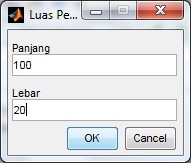

Setelah diklik “OK”, maka hasil luasnya akan ditampilkan dalam Command Window seperti di bawah ini :
Luas =
        2000

Cara Menggunakan “Message Box” di Matlab

Untuk menampilkan “Message Box” yang ada di Matlab digunakan perintah msgbox. Message box biasanya digunakan untuk member pesan atau peringatan ketika terjadi kesalahan atau proses yang dikerjakan telah selesai.

Format
msgbox(‘Pesan’)
msgbox(‘Pesan’,’Judul’)
msgbox(‘Pesan’,’Judul’,’Ikon’)
untuk format “msgbox(‘Pesan’,’Judul’,’Ikon’)” menspesifikasikan ikon untuk ditampilkan pada message box. Ikon yang bisa ditampilkan adalah  'none', 'error', 'help', 'warn', atau 'custom'. Default-nya adalah  'none'.

Contoh kasus :
Misalkan kita akan membuat program dengan Matlab untuk menghitung jumlah n suku pertama dari suatu deret geometri. Untuk inputan, akan digunakan inputan pada Command Window. Inputannya adalah nilai awal, rasio, dan jumlah n. Message Box akan ditampilkan ketika inputan n bernilai 0 atau bernilai negative, kemudian keluar dari program. Ketika semua nilai inputan sudah benar, maka akan keluar Message Box lagi yang menyatakan hasil sudah selesai beserta nilai Sn yang ditampilkan pada Command Window.
Listing Programnya :
clc;
clear;
a=input('Masukkan nilai awal :');
r=input('Masukkan nila rasio :');
n=input('Masukkan nilai n :');
if n<=0
    msgbox('Nilai n harus positif','Peringatan','warn');
    return
else
for i=1:n
    S(1)=a*r^(n-1);
end
    Sn=sum(S)
end
msgbox('Hasil sudah selesai');

Hasil Running Programnya :
Apabila inputannya salah, maka akan ada Message Box seperti di bawah ini :

 
Apabila inputannya benar, maka akan ada Message Box seperti di bawah ini :


Sementara tampilan di Command Window seperti di bawah ini :

Masukkan nilai awal :2
Masukkan nila rasio :2
Masukkan nilai n :5
Sn =
    32

Menampilkan Video di Matlab

Di Matlab, kita bisa menampilkan video apabila komputer (PC atau Laptop) yang kita punya ada fasilitas webcam-nya. Listing programnya adalah sebagai berikut :

vid= videoinput('winvideo',1);
set(vid,'ReturnedColorSpace','rgb');
vidRes = get(vid, 'VideoResolution'); 
imWidth = vidRes(1); 
imHeight = vidRes(2); 
nBands = get(vid, 'NumberOfBands'); 
hImage = image( zeros(imHeight, imWidth, nBands) ); 
preview(vid, hImage);

Tampilan yang akan keluar apabila program di atas di-running adalah sebagai berikut : 


Sebagai catatan apabila memakai vid= videoinput('winvideo',1); video yang ditampilkan adalah video dengan resolusi yang paling rendah.

Cara Menampilkan Histogram Citra RGB pada Matlab

Yang dimaksud di sini adalah untuk menampilkan histogram dari matriks citra "R", "G", dan "B" ke dalam 1 grafik. Warna dari grafik yang dibuat sengaja dibuat seperti warna dari citra penyusun gambar, yakni merah untuk "R", hijau untuk "G", dan biru untuk "B".

Di bawah ini adalah listing programnya di Matlab :

img=imread('image.jpg');
red=img(:,:,1);
green=img(:,:,2);
blue=img(:,:,3);
A=imhist(red);
B=imhist(green);
C=imhist(blue);
x=1:256;
figure,plot(x,A,'r-')
hold on
plot(x,B,'g-')
plot(x,C,'b-')

Hasil grafik yang dibuat adalah seperti gambar di bawah ini :