Link Source Code Buku "Pengolahan Citra Digital Menggunakan Matlab"

Ini file-filenya, silahkan didownload sendiri :

  1. http://www.4shared.com/file/7IkfHRVT/FaceRec.html
  2. http://www.4shared.com/file/9OYO2G4c/Compress.html
  3. http://www.4shared.com/file/wgNm7Dbu/webCam.html
Semoga bermanfaat

Membeli Rumah Ideal

Rumah merupakan satu dari kebutuhan hidup manusia yang paling penting.  Kalau bisa dibilang manusia hidup itu membtuhkan 3 elemen utama yakni sandang, pangan, dan papan. Nah, papan inilah yang secara ideal berbentuk rumah. Dalam arti umum rumah adalah bangunan yang dijadikan tempat tinggal selama jangka waktu tertentu. Oleh karena itulah walaupun hanyalah gubug reot yang biasa dihuni oleh para pemulung itu dapat disebut sebagai rumah, begitu juga apartemen yang mewah yang berharga milyaran dapat juga disebut sebagai rumah.

Tentu saja yang namanya rumah, idealnya adalah bukanlah hanya sekedar tempat untuk berteduh ataupun sekedar tempat untuk tidur. Akan tetapi rumah yang ideal adalah rumah yang bisa memberikan keteduhan hidup baik secara lahiriyah maupun bathiniyah bagi kita sendiri dan tentu saja bagi keluarga. Rumah ideal sejatinya adalah tempat kita bisa melepaskan penat setelah bekerja seharian, tempat untuk membina kehidupan rumah tangga, tempat dimana kita pertama kali memberikan pendidikan bagi anak – anak kita dan lain sebagainya. Dengan kondisi rumah ideal yang seperti ini, maka bisa dibilang rumah seperti ini adalah surga di bumi (“Rumahku Surgaku”).

Untuk mendapatkan rumah yang ideal dengan harga yang terjangkau tentunya tidaklah mudah.  Kita harus mencari  orang yang berniat jual rumah, berkeliling mencari tulisan rumah dijual, melakukan survey dan negosiasi harga, baru jika cocok, melakukan transaksi jual beli rumah itu sendiri.

Dengan teknologi  yang begitu maju seperti sekarang ini kita tidaklah perlu kesana – kemari untuk mencari orang yang berniat jual rumah dan tak perlu lagi melototi surat kabar mencari - cari tulisan rumah dijual. Sekarang semua orang dengan begitu mudah bisa mengakses internet dan mengiklankan apa – apa yang ingin mereka jual termasuk rumah. Dengan begitu, sebagai calon pembeli, kita tinggal buka internet dengan membuka situs jual beli yang terpercaya, memilah – milah barang yang sesuai dengan kita dan ingin kita beli, kemudian tinggal kita lakukan transaksi  jual beli.

Tidaklah semua situs jual beli dapat dipercaya. Hanya situs jual beli yang membernya mengiklankan barang – barang yang terpercayalah yang bisa kita sebut sebagai situs jual beli terpercaya. Karena itulah untuk urusan yang satu ini janganlah berpindah ke lain situs, hanya www.berniaga.com yang merupakan situs jual beli yang terpercaya. Sudah banyak orang yang sudah melakukan transaksi jual beli melalui situs ini baik berupa handphone, tas, laptop, sepeda motor, mobil, bahkan sampai rumah dan berhasil (tidak ada saling tipu - menipu).

Setelah ketemu iklan jual rumah yang cocok di www.berniaga.com, perlu diingat bertransaksi rumah tentu saja berbeda dengan transaksi barang – barang yang lain yang dijual di internet. Kalau barang – barang yang lain kita bisa saja cukup percaya dengan penjual (dengan melihat fotonya saja), akan tetapi kalau rumah kita harus bertemu dengan yang jual rumah lihat keseluruhan  rumahnya, cek kelengkapannya, negosiasi harga, sampai pada cara pembayarannya.

2 unit rumah minimalis di Bandung  - Image
 

Berikut ini adalah cara mudah untuk jual beli rumah secara online :
1.       Cari iklan jual rumah yang harganya sama lokasinya sesuai dengan keinginan (termasuk juga harganya) dari situs jual beli yang terpercaya.
2.       Hubungi kontak yang tercantum di iklan.
3.       Lakukan perjanjian untuk bertemu langsung dengan pengiklan untuk mengetahui kondisi rumah yang dijual, kelengkapan dokumennya, serta negosiasi harga.
4.       Jika cocok, transaksi bisa segera dilakukan dan impian mempunyai rumah yang ideal bisa segera terwujud.

Silahkan mencoba dan semoga bermanfaat.

Pembulatan pada Matlab

Untuk membulatkan suatu bilangan pecahan ke dalam bilangan bulat, di Matlab ada beberapa fungsi yang bisa kita pakai. Fungsi – fungsi tersebut adalah :

  • round(n) : Pembulatan n ke bilangan bulat terdekat.
  • fix(n) : Pembulatan terdekat n ke arah 0.
  • floor(n) : Pembulatan terdekat n ke arah minus tak hingga.
  • ceil(n) : Pembulatan terdekat n ke arah plus tak hingga.
Contoh :
>> X=10*rand(1,5)

X =

    6.3236    0.9754    2.7850    5.4688    9.5751

>> round(X)

ans =

     6     1     3     5    10

>> fix(X)

ans =

     6     0     2     5     9

>> floor(X)

ans =

     6     0     2     5     9

>> ceil(X)

ans =

     7     1     3     6    10

>> 

Cara Menggunakan “waitbar” di Matlab

Untuk menampilkan “Question Dialog box” yang ada di Matlab digunakan perintah waitbar.

h = waitbar(x,'message')

Hasil dari perintah ini adalah sebuah tampilan GUI untuk menunggu sebuah proses yang dilakukan.
Contoh kasus :
Misalkan kita akan membuat program dengan Matlab untuk menjalankan script matlab untuk membuat matriks identitas berukuran 10x10. Dengan waitbar akan dibuat tampilan untuk menunggu proses untuk membuat matriks identitas tersebut beberapa saat.
Listing Programnya :
clc;
clear;
h = waitbar(0,'Tunggu Sebentar...');
for i=1:100,
waitbar(i/100)
end
eye(10)
close(h)

Hasil Running Programnya :


Setelah waitbar-nya hilang, maka hasil matriks identitasnya akan ditampilkan dalam Command Window seperti di bawah ini :
ans =

     1     0     0     0     0     0     0     0     0     0
     0     1     0     0     0     0     0     0     0     0
     0     0     1     0     0     0     0     0     0     0
     0     0     0     1     0     0     0     0     0     0
     0     0     0     0     1     0     0     0     0     0
     0     0     0     0     0     1     0     0     0     0
     0     0     0     0     0     0     1     0     0     0
     0     0     0     0     0     0     0     1     0     0
     0     0     0     0     0     0     0     0     1     0
     0     0     0     0     0     0     0     0     0     1

Cara Menggunakan “Question Dialog box” di Matlab


Untuk menampilkan “Question Dialog box” yang ada di Matlab digunakan perintah questdlg.
button = questdlg('qstring')
button = questdlg('qstring','Judul')
button = questdlg('qstring','Judul','default')
button = questdlg('qstring','Judul','str1','str2','default')

Hasil dari perintah ini adalah berupa string / karakter dari tombol yang kita tekan ketika Question Dialog Box muncul. String yang didapat inilah yang dipakai untuk menjalankan script program yang selanjutnya.
Untuk penggunaan script
button = questdlg('qstring','Judul','str1','str2','default')
menggunakan 2 tombol yang bisa dipakai, yakni ‘str1’ dan ‘str2’ dengan default-nya yang bisa dipilih di ‘str1’ atau ‘str2’.
Apabila string tidak didefinisikan, maka tombol yang digunakan akan disetting secara otomatis ‘Yes’, ‘No’, dan ‘Cancel’.
Contoh kasus :
Misalkan kita akan membuat program dengan Matlab untuk menjalankan script matlab untuk membuat matriks ajaib berukuran 5x5. Ada 2 tombol yang ingin kita tampilkan, yakni “Ya” dan “Tidak”. Apabila jawabannya “Ya” akan dibuat matriks ajaib, dan bila jawabannya “Tidak” akan keluar dari program.
Listing Programnya :
clc;
clear;
button = questdlg('Apakah Anda ingin membuat matriks ajaib ?', ...
'Konfirmasi','Ya','Tidak','Ya');
if strcmp('Ya',button)==1
    magic(5)
elseif strcmp('Tidak',button)==1
    close
end

Hasil Running Programnya :


Setelah diklik “Ya”, maka hasil matriks ajaibnya akan ditampilkan dalam Command Window seperti di bawah ini :
ans =

    17    24     1     8    15
    23     5     7    14    16
     4     6    13    20    22
    10    12    19    21     3
    11    18    25     2     9
Jika diklik “Tidak”, maka akan langsung keluar tanpa melakukan apa – apa.

Cara Menggunakan “Input Dialog box” di Matlab


Untuk menampilkan “Input Dialog box” yang ada di Matlab digunakan perintah inputdlg.
answer = inputdlg('Prompt','Judul Dialog');
Hasil dari input ini akan berupa data “cell”. Untuk dapat memakainya, maka perlu untuk merubah data ini dalam bentuk yang lain misalkan “char” ataupun “numeric”. Untuk merubah ke dalam char, digunakan perintah “char(answer)” dan untuk merubah ke dalam numeric digunakan perintah “str2num(char(answer))”.
Contoh kasus :
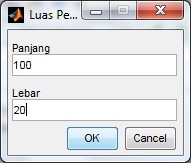
Misalkan kita akan membuat program dengan Matlab untuk menghitung luas sebuah persegi panjang dengan inputan panjang dan lebar. Untuk inputannya, maka digunakan “Input Dialog Box” bawaannya Matlab. Luas yang dihasilkan akan ditampilkan dalam Command Window.
Listing Programnya :
clc;
clear;
answer = inputdlg({'Panjang','Lebar'},'Luas Persegi Panjang');
sisi=str2num(char(answer));
Luas=sisi(1)*sisi(2)

Hasil Running Programnya :


Setelah diklik “OK”, maka hasil luasnya akan ditampilkan dalam Command Window seperti di bawah ini :
Luas =
        2000

Cara Menggunakan “Message Box” di Matlab

Untuk menampilkan “Message Box” yang ada di Matlab digunakan perintah msgbox. Message box biasanya digunakan untuk member pesan atau peringatan ketika terjadi kesalahan atau proses yang dikerjakan telah selesai.

Format
msgbox(‘Pesan’)
msgbox(‘Pesan’,’Judul’)
msgbox(‘Pesan’,’Judul’,’Ikon’)
untuk format “msgbox(‘Pesan’,’Judul’,’Ikon’)” menspesifikasikan ikon untuk ditampilkan pada message box. Ikon yang bisa ditampilkan adalah  'none', 'error', 'help', 'warn', atau 'custom'. Default-nya adalah  'none'.

Contoh kasus :
Misalkan kita akan membuat program dengan Matlab untuk menghitung jumlah n suku pertama dari suatu deret geometri. Untuk inputan, akan digunakan inputan pada Command Window. Inputannya adalah nilai awal, rasio, dan jumlah n. Message Box akan ditampilkan ketika inputan n bernilai 0 atau bernilai negative, kemudian keluar dari program. Ketika semua nilai inputan sudah benar, maka akan keluar Message Box lagi yang menyatakan hasil sudah selesai beserta nilai Sn yang ditampilkan pada Command Window.
Listing Programnya :
clc;
clear;
a=input('Masukkan nilai awal :');
r=input('Masukkan nila rasio :');
n=input('Masukkan nilai n :');
if n<=0
    msgbox('Nilai n harus positif','Peringatan','warn');
    return
else
for i=1:n
    S(1)=a*r^(n-1);
end
    Sn=sum(S)
end
msgbox('Hasil sudah selesai');

Hasil Running Programnya :
Apabila inputannya salah, maka akan ada Message Box seperti di bawah ini :

 
Apabila inputannya benar, maka akan ada Message Box seperti di bawah ini :


Sementara tampilan di Command Window seperti di bawah ini :

Masukkan nilai awal :2
Masukkan nila rasio :2
Masukkan nilai n :5
Sn =
    32

Menampilkan Video di Matlab

Di Matlab, kita bisa menampilkan video apabila komputer (PC atau Laptop) yang kita punya ada fasilitas webcam-nya. Listing programnya adalah sebagai berikut :

vid= videoinput('winvideo',1);
set(vid,'ReturnedColorSpace','rgb');
vidRes = get(vid, 'VideoResolution'); 
imWidth = vidRes(1); 
imHeight = vidRes(2); 
nBands = get(vid, 'NumberOfBands'); 
hImage = image( zeros(imHeight, imWidth, nBands) ); 
preview(vid, hImage);

Tampilan yang akan keluar apabila program di atas di-running adalah sebagai berikut : 


Sebagai catatan apabila memakai vid= videoinput('winvideo',1); video yang ditampilkan adalah video dengan resolusi yang paling rendah.

Cara Menampilkan Histogram Citra RGB pada Matlab

Yang dimaksud di sini adalah untuk menampilkan histogram dari matriks citra "R", "G", dan "B" ke dalam 1 grafik. Warna dari grafik yang dibuat sengaja dibuat seperti warna dari citra penyusun gambar, yakni merah untuk "R", hijau untuk "G", dan biru untuk "B".

Di bawah ini adalah listing programnya di Matlab :

img=imread('image.jpg');
red=img(:,:,1);
green=img(:,:,2);
blue=img(:,:,3);
A=imhist(red);
B=imhist(green);
C=imhist(blue);
x=1:256;
figure,plot(x,A,'r-')
hold on
plot(x,B,'g-')
plot(x,C,'b-')

Hasil grafik yang dibuat adalah seperti gambar di bawah ini :

Idwebhost.com Penyedia Hosting Terbaik di Indonesia

Tak lengkap rasanya bila kita sering bergelut dengan dunia maya (internet) apabila belum mengenal perusahaan penyedia hosting terbaik di Indonesia, yakni idwebhost.com. Tapi sebentar, jangan - jangan ada yang belum mengerti apa itu hosting. Bagi yang belum mengerti, silahkan baca sedikit ulasan tentang hosting di bawah ini :

Hosting secara harfiah berasal dari kata host yang artinya :   tuan rumah, pengurus hotel, tentara. Dalam dunia internet dapat dikatakan hosting adalah tempat pembuat website meletakkan file website yang akan diakses oleh pengunjung situs web. File website ditaruh di suatu komputer yang khusus untuk file website yang namanya server. server adalah komputer khusus yang dipakai untuk berbagai keperluan yang biasanya dijalankan terus-menerus tanpa henti / mati. Server hosting berarti komputer yang digunakan untuk mengonlinekan dan menjalankan file dan program situs web.

Kemudian hosting yang komputer servernya berada di Indonesia seperti http://idwebhost.com disebut sebagai Hosting Indonesia . http://idwebhost.com ini adalah perusahaan penyedia jasa hosting yang sudah berdiri semenjak 7 tahun yang lalu (2004) di Kota Gudeg Yogyakarta. 7 tahun adalah waktu yang cukup lama untuk menjadikan perusahaan ini menjadi yang terbaik di bidangnya, yakni hosting atau biasa juga disebut webhosting.


Selain menyediakan hosting, http://idwebhost.com juga melayani pembelian domain dengan harga yang bersiang dengan perusahaan - perusahaan sejenis yang ada di Indonesia. Pokoknya kalau berurusan dengan internet, http://idwebhost.com ini emang yang terdepan.

Berikut ini adalah beberapa kelebihan http://idwebhost.com dibandingkan dengan perusahaan sejenis yang ada di Indonesia.
  1. http://idwebhost.com menyediakan berbagai macam variasi webhosting sesuai dengan kebutuhan pelanggan dan tentu saja kondisi finansial pelanggan.
  2. Customer Service http://idwebhost.com siap sedia melayani 24 jam sehari, 7 hari dalam seminggu sehingga kebutuhan pelanggan akan dengan sangat cepat terpenuhi.
  3. Pelayanan yang begitu cepat (tidak sampai 24 jam) dari transaksi sampai bisa digunakan (hosting dan domain).
  4. Menyediakan cpanel yang dapat dicoba secara langsung oleh pelanggan. Untuk bisa mencobanya silahkan klik di sini.
    Username:x3demob
    Password:x3demob


    Konversi Gambar RGB ke Grayscale di Matlab

    Untuk merubah gambar RGB ke gambar grayscale di MATLAB disediakan fungsi khusus yaitu rgb2gray(matrik_gambar),  tetapi kadangkala diinginkan untuk perubahan bentuk grayscale ini tidak menggunakan fungsi MATLAB yang sudah ada yang merupakan nilai rata-rata piksel RGB tetapi masing-masing nilai RGB diberi nilai bobot yang berbeda-beda, hal ini dengan mudah dilakukan dengan menggunakan pemisahan nilai seperti contoh berikut ini :

    gambar=imread('PDPI.png'); %--------membaca file gambar
    red=gambar(:,:,1); %memanggil matriks gambar yang hanya berisi piksel warna merah
    green=gambar(:,:,2);% memanggil matriks gambar yang hanya berisi piksel warna hijau
    blue=gambar(:,:,3); %memanggil matriks gambar yang hanya berisi piksel warna biru
    gray2=0.3*red+0.5*green+0.2*blue ;
    imshow(gambar)
    imshow(gray2)

    Dan Inilah hasilnya :

    Sebelum


    Sesudah

    Ekstraksi Nilai Piksel Red, Green dan Blue (RGB) pada Matlab

    Hampir setiap pengolahan citra yang berbasis warna perlu dilakukan pemisahan band-band yang ada pada citra khususnya citra RGB, MATLAB menyediakan fasilitas yang cukup baik dalam memisahkan ketiga warna RGB, yaitu sebagai berikut:

    gambar=imread('PDPI.png'); %--------membaca file gambar
    red=gambar(:,:,1); %memanggil matriks gambar yang hanya berisi piksel warna merah
    green=gambar(:,:,2);% memanggil matriks gambar yang hanya berisi piksel warna merah
    blue=gambar(:,:,3); %memanggil matriks gambar yang hanya berisi piksel warna merah
    %----------menampilkan gambar---------------------
    imshow(gambar)
    imshow(red)
    imshow(green)
    imshow(blue)


    Terlihat bahwa untuk mengambil nilai piksel merah memiliki indeks 1, warna hijau memiliki indeks 2 dan warna biru memiliki indeks 3.

    Dan inilah hasilnya:

    RGB
    Red

    Green

    Blue

    Cara Membaca dan Menampilkan File Citra di Matlab

    Pada matlab fungsi untuk melakukan pembacaan image standar yaitu:

    imread(‘filename’)
    Perintah ini digunakan untuk membaca beberapa format file diantaranya:

    Hasil dari pembacaan imread(‘filename’) bisa berupa 1 matriks dua dimensi jika gambar yang dibaca
    adalah gambar grayscale dan 3 matrik dua dimensi jika berupa gambar berwarna.

    Nah, untuk menampilkan gambar yang telah dibaca di Matlab, menggunakan fungsi :
    imshow(nama_matriks)

    Agar bisa dibaca dan ditampilkan, maka file citra harus berada pada direktori yang sedang aktif. Sebagai contoh, akan ditampilkan file 'gunung.jpg' pada matlab :
    matrik=imread('gunung.jpg');
    imshow(matrik)

    Mulai Punahnya Bahasa Jawa

    Suku jawa merupakan suku yang terbesar dari segi populasinya di Indonesia. Suku jawa tersebar di berbagi wilayah di Indonesia, akan tetapi jumlah yang paling besar adalah di tiga provinsi, yakni Jawa Tengah, Jawa Timur, dan Yogyakarta. Jumlah suku jawa di Indonesia (baik asli maupun keturunan) mencapai kisaran 85-100 juta jiwa.

    Orang jawa mempunyai bahasa tersendiri yang menjadi bahasa komunikasi sehari hari yakni bahasa jawa. Di dalam bahasa jawa ada 3 tingkatan bahasa yang dipakai.

    1. Ngoko, merupakan tingkatan terendah dalam bahasa jawa. Biasa digunakan untuk pembicaraan dengan orang yang sepadan atau tingkatannya berada di bawah kita.
    2. Krama Madya, merupakan tingkatan menengah dalam bahasa jawa. Biasanya digunakan untuk pembicaraan dengan orang yang sepadan, akan tetapi dengan bahasa yang lebih halus.
    3. Krama Inggil, merupakan tingkatan yang paling tinggi dalam bahasa jawa. Biasanya digunakan untuk pembicaraan dengan orang yang lebih tua ataupun orang yang tingkatannya lebih tinggi (misal : atasan, presiden, dll)
    Melihat apa yang terjadi sekarang sungguh sangat memprihatinkan terutama melihat para pemuda sekarang terutama di kota - kota besar sudah mulai tidak bisa berbahasa jawa dengan baik. Biasanya bahasa jawa yang mereka pakai hanyalah bahasa jawa ngoko (bahasa jawa yang paling kasar). Saat ini memang sangatlah sedikit para pemuda yang mampu menggunakan Krama Inggil (bahasa jawa yang paling halus).


    Nah, apalagi penguasaan akasara jawa (huruf jawa) seperti di bawah ini. Saya kira malah lebih sedikit lagi yang bisa membaca ataupun menulis dengan huruf jawa.
     
    Inilah kiranya indikasi mulai punahnya bahasa jawa. Memanglah tidak punah secara kesekuruhan, akan tetapi ada bagian - bagian dari bahasa jawa yang sudah mulai ditinggalkan oleh orang jawa. Apakah nantinya bahasa jawa akan tetap lestari dan tak akan punah sampai anak cucu kita kelak? Kitalah yang seharusnya mulai memastikannya dengan melestarikan bahasa jawa mulai dari sekarang sehingga anak cucu kita kelak masih bisa menikmatinya.

    Array dalam Matlab

    MATLAB menangani array secara intuitif. Untuk membuat array dalam MATLAB sangatlah mudah. Lihatlah contoh berikut ini :

    >> A=[2 4 6 8]

    A =

         2     4     6     8

    >> 

    a. Pengalamatan Array
    Dalam MATLAB elemen - elemen array dapat diaksese dengan subscript, misalnya A(1) untuk elemen pertama array A.
    contoh :
    1. >> A=[2 4 6 8]

    A =

         2     4     6     8

    >> A(3)

    ans =

         6

    >>
    Dari sini dapat dilihat bahwa elemen ketiga array A adalah 6.

    2. >> X([1 3 5])=[0.2 0.5 0.7]

    X =

        0.2000         0    0.5000         0    0.7000

    >>

    Untuk contoh yang kedua ini, kita mendefinisikan nilai array X. Untuk X(1)=0,2  X(2)=0,5   X(5)=0,7  . Sedangkan untuk X(2) dan X(4) nilainya adalah 0.

    3. Nilai array juga dapat diisikan sebagai berikut :
    >> a=3:1:10

    a =

         3     4     5     6     7     8     9    10

    >>

    artinya bahwa nilai array diisikan antara 3 sampai 10 dengan selisih 1.

    4. Memisahkan elemen dengan titik koma akan membuat elemen berada dalam baris yang berbeda.
    >> K=[1;3;5;7;9]

    K =

         1
         3
         5
         7
         9

    >>

    b. Menambahkan Elemen Array
    >> A=[2 4 6 8]

    A =

         2     4     6     8

    Ini untuk menambahkan 2 elemen di belakang

    >> A=[A 10 12]

    A =

         2     4     6     8    10    12

    Untuk yang lain, menyesuaikan.

    c. Mengakses Sebagian Elemen Array
    Dari contoh sebelumnya, semisal kita hanya ingin mengakses elemen 3 sampai 5.
    >> B=A(3:5)

    B =

         6     8    10

    >>

    d. Menghapus Elemen Array
    Dapat dilihat pada contoh di bawah ini (menghapus elemen terakhir):
    >> W=[1 3 5 7 9]

    W =

         1     3     5     7     9

    >> W=W(1:length(W)-1)

    W =

         1     3     5     7

    >>


    Menghapus elemen pada indeks tertentu. Misalkan j=[2 4 6 8 10 12] dan kita ingin menghapus indeks ke-3 dan ke-6.

    >> j=[2 4 6 8 10 12]

    j =

         2     4     6     8    10    12

    >> j([3 6])=[]

    j =

         2     4     8    10

    >> 

    Tak Terbayang Dapat .................

    Serasa masih mimpi, serasa ini bukanlah kejadian yang nyata, hanyalah sebatas khayalan. Tak pernah terbayangkan olehku dapat juara 2 Telkomsel Campus Blog Competition. Jangankan terbayang juara 2, terbayang dapat 10 besar aja ngaak sama sekali kok. Niatan cuman pingin nampang, nunjukin eksistensi sekaligus ngenalin blog, eh ternyata malah dapat juara 2. Mungkin ini kali ya, yang namanya iseng - iseng yang berbuah manis. Hmmm.............

    Untuk temen - temen yang mendukungku untuk ikut lomba ini, thanks ya... Special thanks to Jamal yang punya jembelisme.com yang telah mengajakku ikutan lomba ini.

    Ini hasil selengkapnya yang dapat juara Telkomsel Campus Blog Competition :

    Juara 1 -- http://tataswicaksono.wordpress.com
    Juara 2 -- http://its-matematika.blogspot.com
    Juara 3 -- http://www.laziem.com
    Juara 4 -- http://mulinnuha.wordpress.com
    Juara 5 -- http://www.BasiLoe.co.cc
    Juara 6 -- http://blog-ashari.co.cc
    Juara 7 -- http://sekolahyuuk.blogspot.com
    Juara 8 -- http://mygreypage.blogspot.com
    Juara 9 -- http://siddiqbasid.com
    Juara 10 -- http://wahyumedia19.blogspot.com

    UAN, masih butuh apa nggak sih?

    Ujian Akhir Nasional atau yang biasa disingkat UAN adalah polemik yang sampai saat ini masih sering diperdebatkan. Banyak yang menentang adanya UAN, tetapi tak jarng pula yang mendukung keberadaannya. Terlepas dari keputusan Depdiknas yang thun depan (2010) yang tetap mengadakan UAN, kita hendaknya bisa berfikir secara rasional menanggapi apakah UAN masih kita butuhkan?.

    Nah, kalau menurut pandangan rasional saya yang namanya UAN masih mutlak kita perlukan. Kenapa begitu ? Alasannya adalah UAN ini adalah satu - satunya kontrol untuk melihat pemerataan pendidikan yang ada di Indonesia yang kita tahu wilayahnya sungguh sangat luas sekali. Kalu semisal UAN tidak ada dan keputusan kelulusan diserahkan kepada sekolah masing - masing saya khawatir akan banyak sekolah yang akan mengelola pembelajarannya dengan apa adanya karena walaupun ada kurikulumnya, tapi kan tidak ada evaluasinya. Nah, dengan adanya UAN ini kalau boleh dibilang kan standart minimal, maka semua sekolah yang ada di Indonesia mau tidak mau haruslah berjuang agar anak - anak didiknya lolos dari standart minimal ini.


    Hmm apabila melihat kasus - kasus kecurangan yang ada dalam penyelenggaraan UAN, saya sangatlah prihatin. Mestinya UAN dilaksanakan dengan bersih, tidah ada kecurngan - kecurangan yang terjadi. Bila kecurangan terjadi, maka UAN menjadi hilang fungsi utamanya yakni sebagai kontrol pemerataan pendidikan karaena hasilnya tidaklah merepresentasikan kemampuan dari siswa.

    Nah, sebuah catatan dari saya kepada Depdiknas adalah harusnya da follo up dari hasil penyelenggaraan UAN. Saya tidak tahu selama ini Depdiknas melakukan hal ini ataukah tidak. Bila melihat dari hasil UAN, seharusnya Depdiknas melakukan berbagai perbaikan untuk sekolah yang nilai UAN-nya jelek. Seharusnya pula justru sekolahan yang seperti inilah yang mendapatkan banyak bantuan. Nah, dengan adanya bantuan - bantuan ini diharapkan sekolah akan bisa meningkatkan kualitas penyelenggaraan proses pembelajaran, sehingga yang namanya pemerataan pendidikan yang selama ini digadang - gadang oleh pemerintah akan dapat terwujud,. Semoga............

    Apakah Anda salah satu orang yang sependapat dengan saya?

    Membuat Grafik Fungsi 2 Dimensi dengan Maple (1)

    Dengan maple, kita akan dengan sangat mudah membuat grafik fungsi 
    2 dimensi dengan berbagai variasi yang kita inginkan. Berikut ini
    adalah caranya :
    Penulisan Secara Umum
    
    plot(f(x), x)
    plot(f(x), x=a..b)
    Dimana
    
         f(x) : fungsi
    
         x    : Variabel bebas
    
         a    : Batas kiri sumbu x
    
         b    : Batas kanan sumbu x
     
    format  plot(f(x), x) 
    untuk yang penulisan ini, maple akan membuat plot dengan
    x antara -10 sampai dengan 10 secara otomatis 
    
    Misalkan kita akan membuat grafik fungsi f(x)=x+7
    
    Penulisan dalam maple
    plot(x+7, x); 
    Hasilnya adalah 


    format  plot(f(x), x=a..b) 
    
    Misalkan kita akan membuat grafik dari fungsi kuadrat 
    f(x)=x2-8x+7 dengan x antara -5 sampai 13
    Penulisan dalam maple
    plot(x^2-8*x+7, x = -5 .. 13); 
    
    Hasilnya adalah :
    
    Misalkan kita akan membuat grafik 
    f(x)=cos[(1/4)x]+sin(3x)  
    dengan x antara 0 samapai 4 phi
    
    Penulisan dalam maple
    plot(cos(1/4*x)+sin(3*x), x = 0 .. 4*Pi);
    Hasilnya adalah :

    Multyparty Call, Kala Rapat Tak Harus Bertatap Muka

    Masihkah anda masih berfikir bahwa yang namanya sebuah rapat harus terjadi tatap muka dari para pesertanya? Jika dulu, memang ya seperti itu karena teknologi belum begitu maju, maka tidak akan dapat terjadi penyampaian ide, interaksi dengan peserta rapat lain tanpa kita datang dan bertatap muka dengan yang lain. 

    Tapi sekarang, seiring dengan kemajuan teknologi kondisi itu bisa disiasati dengan tetap mempertahankan terjadi penyampaian ide, interaksi dengan peserta rapat lain yakni dengan adanya teleconference massal (pembicaraan jarak jauh dengan banyak orang).Bagi Anda pengguna Telkomsel, ada layanan yang memfasilitasi teleconference massal, yakni yang disebut dengan Multyparty Call.

    Multyparty Call adalah Fitur dari Telkomsel (Kartu Halo, simPATI, dan Kartu As) yang memungkinkan Anda untuk melakukan pembicaraan ke lebih dari 1 (satu) nomor dalam waktu yang bersamaan. Fitur ini dapat digunakan untuk melakukan conference call sampai dengan 6 (enam) nomor sekaligus.

    Dengan fitur ini anda mendapat kemudahan dengan menghemat waktu untuk melakukan pembicaraan dengan beberapa orang dan mempermudah dalam melakukan rapat - rapat koordinasi dalam pekerjaan.

    Cara Pemakaian
    • Anda harus mengaktifkan terlebih dahulu fasilitas Call Hold & Call Waiting (pilih menu dari masing-masing ponsel).
    • Hanya Inisiator / penelepon pertama yang dapat melakukan conference call
    • Pelanggan A menelpon pelanggan B. Setelah melakukan pembicaraan dengan pelanggan B, pelanggan A dapat menghubungi lagi pelanggan C dengan menekan menu "hold" dan menghubungi nomor pelanggan C. Setelah tersambung, maka pelanggan A menekan menu "Conference / Join" (tergantung menu di ponsel) dan selanjutnya ketiga pihak dapat melakukan pembicaraan secara bersamaan. Lakukan langkah yang sama dengan nomor telepon lainnya sampai dengan 6 (enam) pelanggan.
    • Anggota Multiparty bisa dari pelanggan operator lain maupun fixed phone (PSTN).
    Catatan :
    • Pelanggan akan dikenakan tarif sesuai dengan tarif percakapan biasa.
    • Biaya pemakaian akan dibebankan hanya kepada inisiator/ penelpon.
    • Disarankan untuk melakukan percakapan minimal 20 detik sebelum melakukan conference call, untuk kepentingan pencatatan di Billing System.
    • Tidak semua ponsel memiliki layanan Multiparty Call.
    Persyaratan Berlangganan
    Tidak ada persyaratan bagi pelanggan TELKOMSEL untuk bisa menikmati fitur ini karena merupakan fitur standar bagi pelanggan kartuHALO, simPATI, dan kartuAs tinggal HP-nya mendukung fasilitas ini ataukah tidak. Selamat mencoba dan nikmati kemudahannya.